![InQuartik Patentcloud Logo.png]](https://helpcenter.inquartik.com/hs-fs/hubfs/InQuartik%20Patentcloud%20Logo.png?height=40&name=InQuartik%20Patentcloud%20Logo.png)
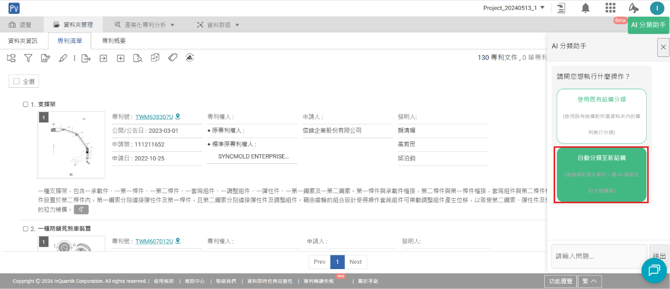
AI 分類助手提供以下兩種模式
-
使用既有結構分類
使用既有結構分類所選資料夾內的專利
-
自動分類至新結構
透過標記範本專利,讓 AI 學習您的分類邏輯
如何開啟 AI 分類助手
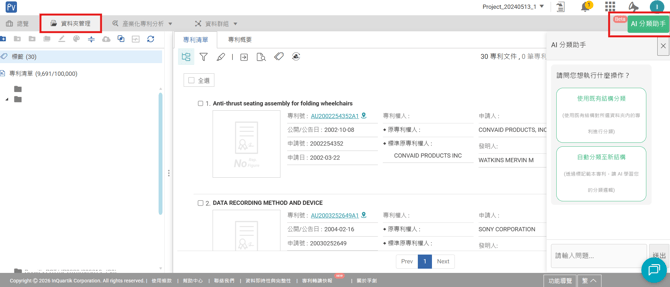
進入 Patent Vault 後,點選左側選單中的「資料夾管理」,再於頁面右上角點擊「AI 分類助手(Beta)」。開啟後,可依據需求選擇以下分類模式:
- 使用既有結構分類
- 自動分類至新結構
使用既有結構分類
當您有已分類的資料夾架構時,可讓 AI 依照該分類邏輯,將新的專利自動歸類至對應資料夾中。(可選擇直接歸類進原始資料夾或另存新的資料夾結構)
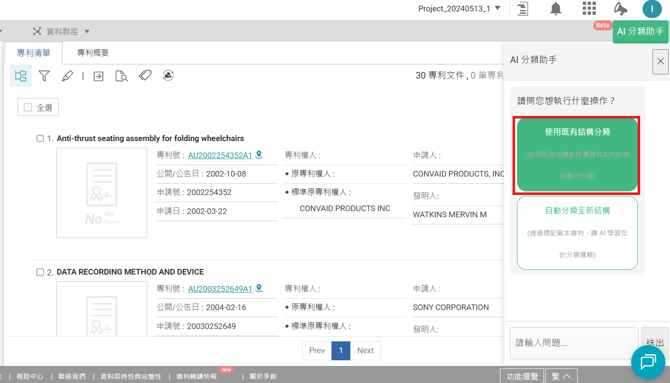
操作步驟
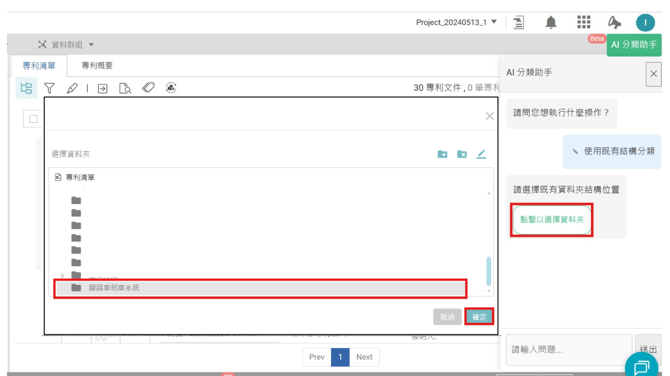
步驟 1:選擇既有資料夾結構位置
點選 「點擊以選擇資料夾」,AI 將參考此資料夾中的分類架構進行後續分類作業。
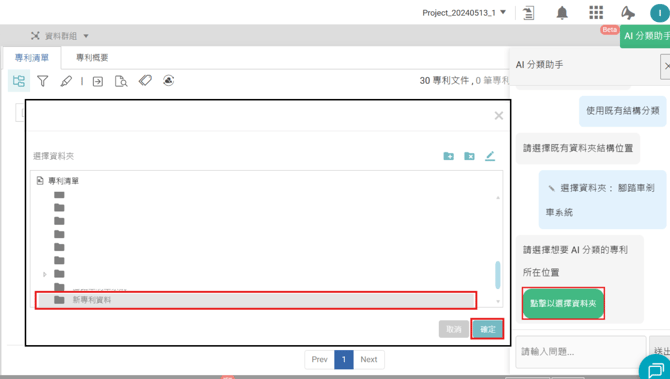
步驟 2:請選擇想要 AI 分類的專利所在位置
點選 「點擊以選擇資料夾」,選擇新專利資料夾位置。AI 將依據 步驟 1 所選擇的分類架構,自動分析並分類該資料夾中的專利。
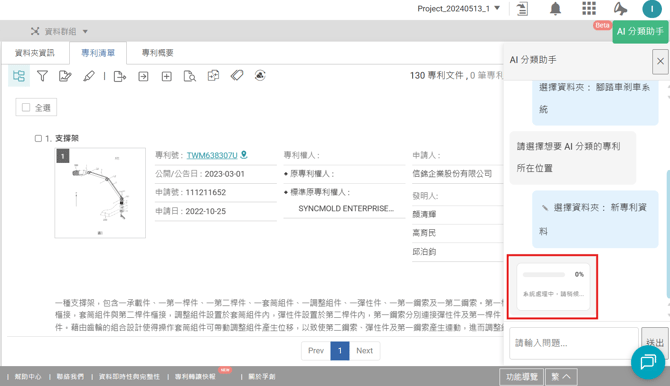
步驟 3:等待系統執行分類作業
確認資料夾後,系統將開始進行專利分析與分類。處理時間將依專利數量而有所不同,使用者可透過進度條查看目前處理狀態。
步驟 4:檢視分類結果
分類完成後,系統將顯示處理完成訊息。您可先透過下列方式確認分類結果: 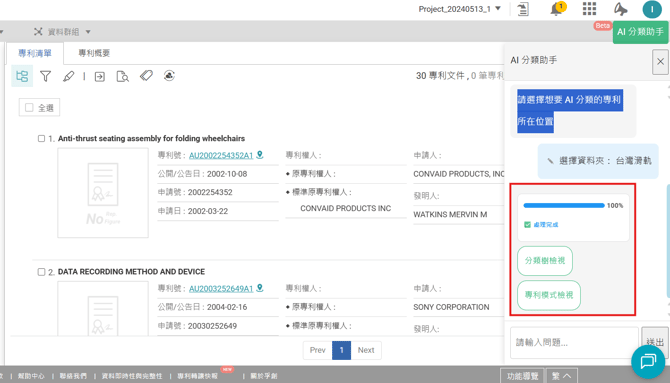
使用者可透過以下兩種方式檢視分類結果:
-
分類樹檢視
以資料夾樹狀結構檢視 AI 分類結果,方便快速瀏覽各分類及其專利分布情況。
-
專利模式檢視
以專利清單方式檢視分類結果,方便進一步查看專利內容與分類情況。
步驟 5:匯入分類結果
確認分類結果無誤後,您可依需求選擇以下其中一種方式儲存分類結果:
-
檢視完成,匯入專案
點擊 「檢視完成,匯入專案」,即可將分類結果正式匯入目前專案中。系統會將新專利歸類進對應資料夾內。
-
另存成新結構
若您希望保留此次分類結果作為獨立分類架構,可點擊 「另存成新結構」。系統將依據本次分類結果建立新的資料夾結構,並將新專利存放於該分類架構中,不影響原有的資料夾分類內容。
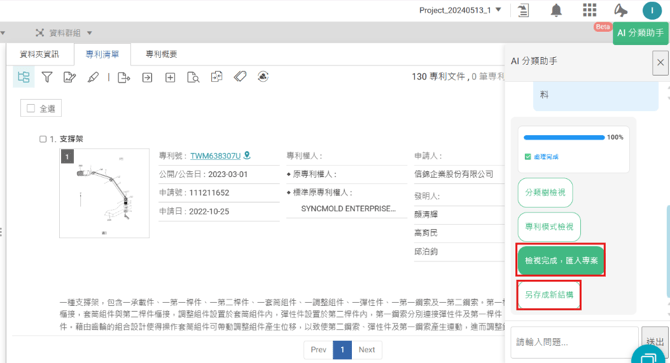
請注意: 無論選擇「檢視完成,匯入專案」或「另存成新結構」,執行後皆無法復原至前一步驟。建議先確認分類結果後再進行匯入。
自動分類至新結構
當您尚未建立資料夾架構,或希望重新規劃分類方式時,系統將請您標記分類範本,AI 會分析範例專利的分類邏輯,自動建立新的分類結構並完成分類作業。
操作步驟
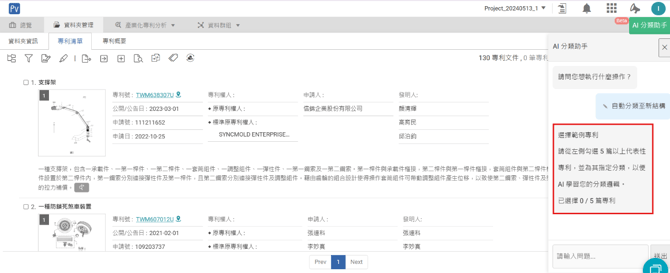
步驟 1:選擇範例專利
請從左側專利清單中選擇至少 5 篇具代表性的專利。
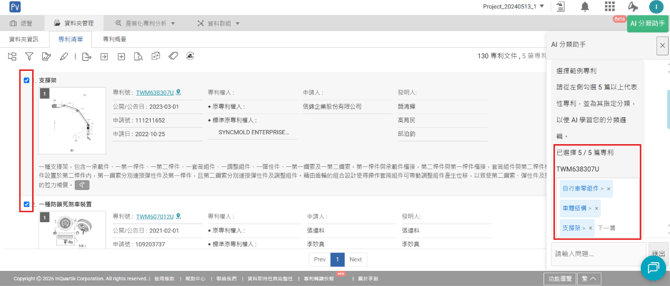
步驟 2:指定範例專利分類
選擇範例專利後,請給予每篇專利分類標籤。系統將根據您標記的分類結果建立新的分類結構。
您可為同一篇專利指定一個或多個分類標籤。建議選擇具代表性的專利作為範例,以提升分類結果的準確性。
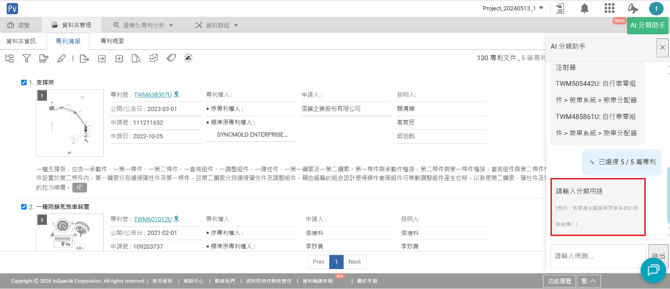
步驟 3:輸入分類用途
請於 「請輸入分類用途」 欄位中輸入本次分類目的。系統將結合範例專利、分類標籤及分類用途,自動建立新的分類結構。
請注意: 分類用途描述越明確,分類結果通常越符合需求。例如:「依腳踏車煞車系統建立技術分類架構」
步驟 4:編輯分類結果
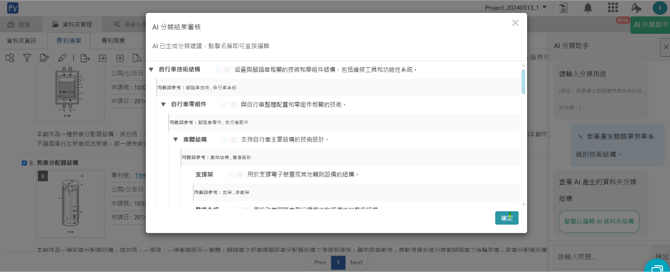
分類完成後,系統將顯示「請查看AI產生的資料夾分類結構」。您可先透過點擊檢視並編輯AI資料夾分類結果:
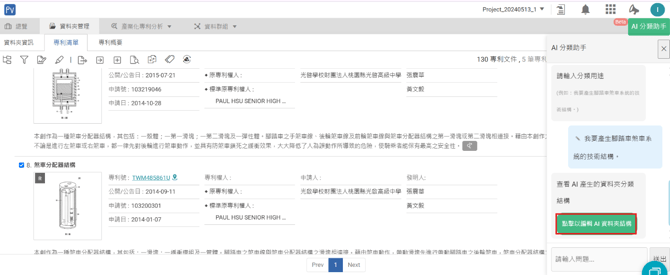
點擊名稱即可直接編輯,並增加或刪除類別及其詳細內容:
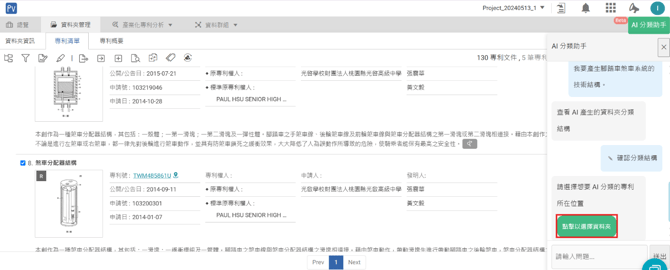
步驟 5:選擇匯入位置
步驟 6:檢視分類結果
分類完成後,系統將顯示處理完成訊息。您可先透過下列方式確認分類結果:
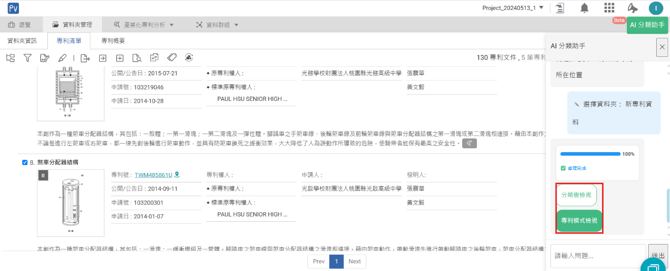
使用者可透過以下兩種方式檢視分類結果:
-
分類樹檢視
以資料夾樹狀結構檢視 AI 分類結果,方便快速瀏覽各分類及其專利分布情況。
-
專利模式檢視
以專利清單方式檢視分類結果,方便進一步查看專利內容與分類情況。
步驟 7:匯入分類結果
確認分類結果無誤後,您可點擊 「檢視完成,匯入專案」,即可將分類結果正式匯入目前專案中。
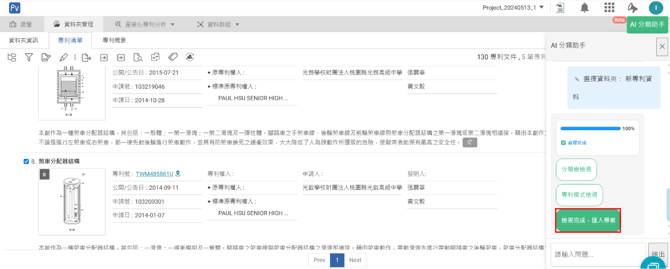
請注意: 執行後無法復原至前一步驟,建議先確認分類結果後再進行匯入。