![InQuartik Patentcloud Logo.png]](https://helpcenter.inquartik.com/hs-fs/hubfs/InQuartik%20Patentcloud%20Logo.png?height=40&name=InQuartik%20Patentcloud%20Logo.png)
本文說明如何下載並保存您在Patentcloud的檢索歷史、進階檢索、資料夾結構、筆記與圖表等資料。
1. 檢索歷史
進入「檢索歷史」頁面後,於「近期檢索」或「儲存」分頁中,勾選欲匯出的檢索式(可單選或全選),再點選「匯出」,即可下載 Excel 檔案。
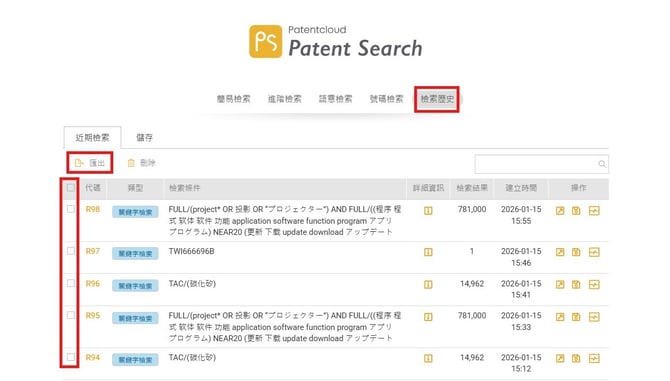
匯出之報告內容包含各檢索條件之設定、檢索結果與專利局等詳細資料,不包含實際專利清單。
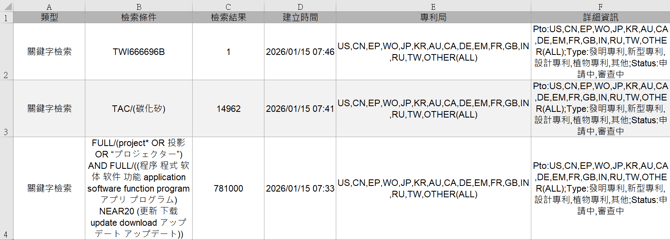
上圖為系統匯出之實際檔案格式示意
2. 進階檢索
進入「進階檢索」頁面後,點選「匯出」,即可下載「進階檢索報告(Advanced Search Report)」之 Excel 檔案。
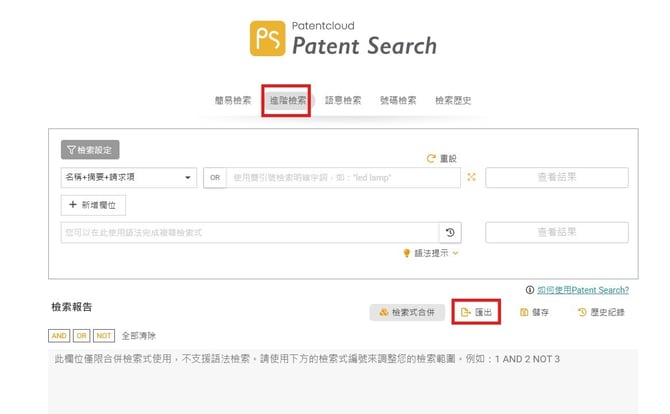
匯出之報告內容包含各檢索條件之設定、布林邏輯與對應筆數統計,不包含實際專利清單。
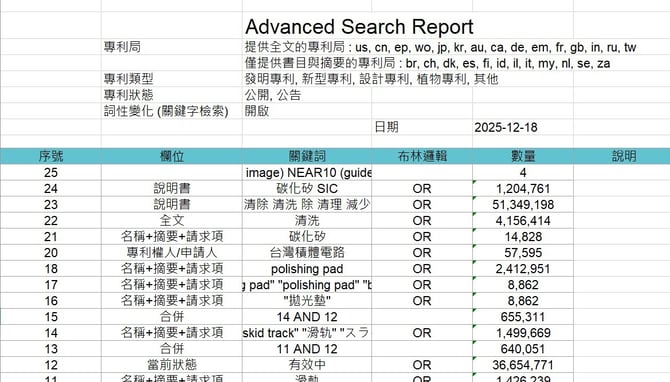
上圖為系統匯出之實際檔案格式示意
若欲在Patent Search(PS)上匯出完整專利清單,請參考幫助中心文章:https://helpcenter.inquartik.com/zh-tw/匯出
3. 匯出筆記
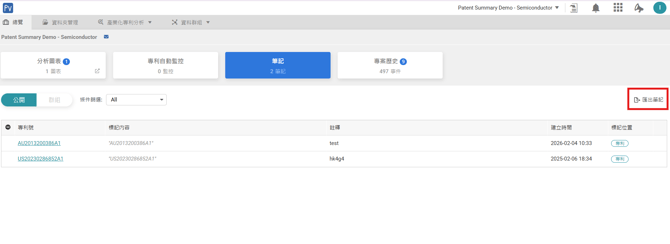
進入Patent Vault後,點選「筆記」分頁,再點選「匯出筆記」,即可下載所有筆記內容。
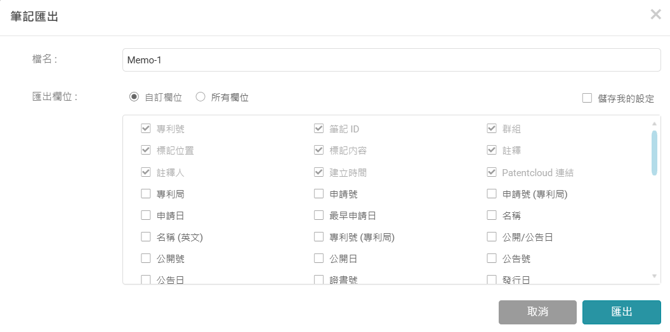
於「匯出筆記」視窗中,使用者可自訂選擇欲匯出之欄位內容,包含專利號、筆記內容、申請人及公開資訊等欄位,完成選擇後點選「匯出」即可下載 Excel 格式檔案。
4. 匯出圖表
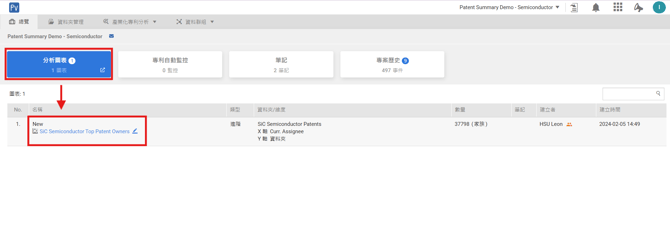
進入 Patent Vault 後,點選「總覽」分頁,再選擇「分析圖表」,於清單中選取欲匯出之圖表。
進入圖表頁面後,點選「匯出」,即可將圖表資料下載為 Excel 或圖片格式。
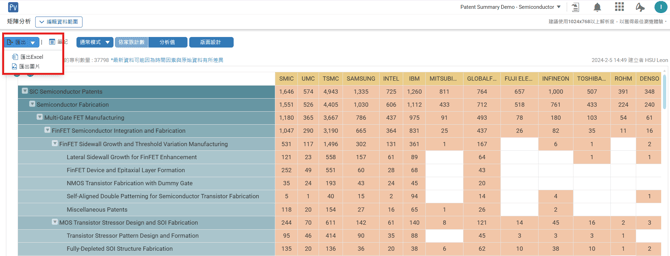
若欲在Patent Vault(PV)上匯出完整專利清單,請參考幫助中心文章:https://helpcenter.inquartik.com/zh-tw/匯出-1
5. PV一鍵打包資料夾結構
進入 Patent Vault 後,點選「總覽」分頁,再選擇「匯出備份」。
.png?width=670&height=362&name=image%20(38).png)
於「匯出備份」視窗中,使用者可自訂選擇欲「匯出項目」與「匯出之欄位內容」,在匯出項目中,請務必勾選「Patent List」,以保有完整專利清單,完成選擇後點選「匯出」即可下載 Excel 格式檔案。
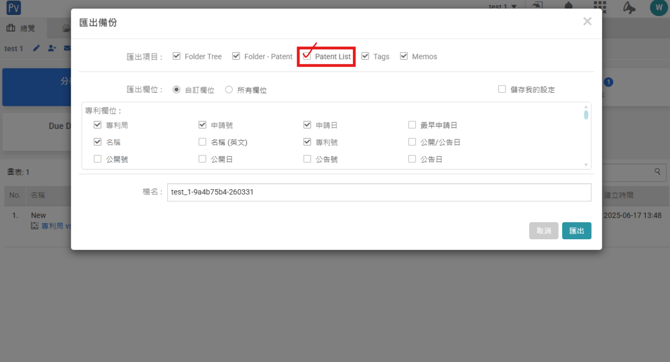
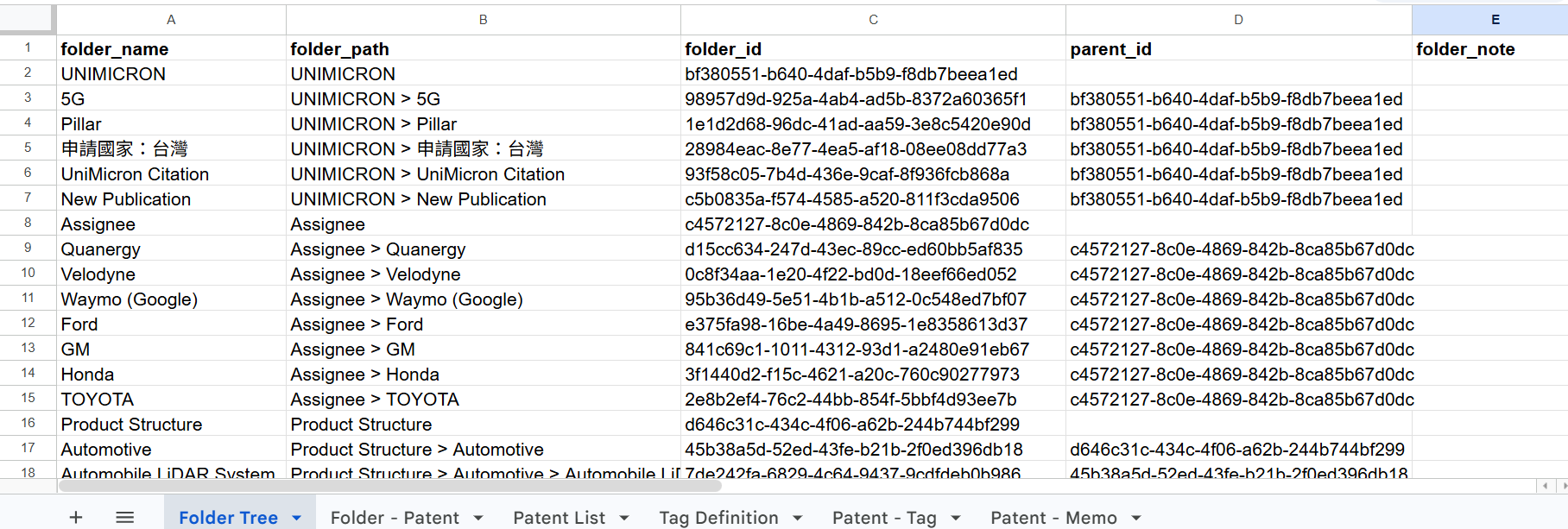
匯出之Excel檔案內容包含完整資料夾結構、標籤、筆記與完整專利清單等等。